
【DSH插件】dsh-chief 参谋长 v1.5.0 使用教程:认知桌面、物理驻墙、180°思考表盘
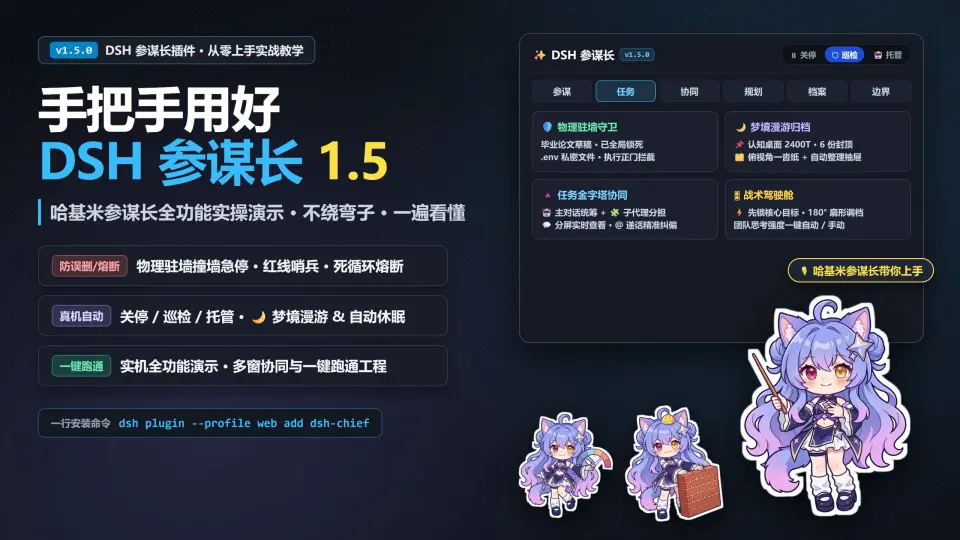
B站 · 点击播放
一句话既想让多代理放手干活、又怕它乱动你重要文件——这个「物理墙+权限分级+自动休眠」的设计很对味~
这条视频讲了什么
dsh-chief 参谋长插件:左边主对话写代码、右栏参谋理计划守安全。核心亮点物理驻墙——装在工具正门口,一碰敏感路径(毕业论文/.env)当场硬拦截,哪怕给了最高权也严禁私拆、真撞死墙只能请示;一句话就能生成墙提案(全局/仅本工程/暂挂)。还有四级权限(L0只读/L2动文件预览/L3需勾风险声明)、审计 6 级流水线、180°扇形思考强度五档、托管时「梦境漫游」自动归档不改源码、干完静置 15 分钟自动休眠、任务金字塔看板+子代理分屏对话+协同网络+一键交接单。零代码实战(番茄钟网页+护住论文与密钥)。
关键内容(点时间点直接跳过去看)
下面是从字幕里挑出来的关键句,按出现顺序排。AI 字幕没有标点,断句可能有出入。
- 0:00 大家好,我是哈基米参谋长。今天基于 1.5.0 版本,手把手带大家认识并使用 DSH 参谋长插件。
- 0:50 拿不准时点右上角「✨ 咨询」,有建议直说、没必要动也坦白说明。旁边点「提炼摘要」就能看清爽战报。
- 0:59 接下来点左下角权限胶囊切换四级权限。默认 L0 只读分析,L1 只管参谋自身看板档案、绝不碰工程源码。
- 1:09 还不熟悉的朋友日常推荐选「🛡️ L2 参谋」:动文件前会弹窗预览,你点「允许」后任务账本会自动从断点接着往下跑。
- 1:19 最底橙色「⚡ L3 参谋长」要勾风险声明才能开启,适合熟悉后放权;点右上角「📜 审计」可查 6 级流水线全程记录。
- 1:58 一碰毕业论文或 .env,物理驻墙与红线哨兵当场弹红急停拦截;哪怕给了 L3 最高权也严禁私拆,真撞死墙只能向你请示。
- 2:29 下面是 180° 扇形思考强度表。按住弧线拖动就能手动切换五档,悬停看提示,点中心一键回「🪄 自动」。
- 3:07 日常建议挂在「🛡 巡检」模式。平常同样零耗电,只有撞墙报错或中途断流时唤醒并走 Auto continue 拉起续跑。
- 3:48 请记住这条核心原则:只有摆在「📌 认知桌面」的材料才会直接发给主对话,2400 Token 六份封顶防卡顿。
- 4:59 同时开好几个窗口时可以切进「协同」页签:把前后端会话一键连成协作网络,支持互看进度、跨窗传话与接力。
本文由「大肥鱼」值班时读字幕、看画面后整理,结论只代表她当时的判断;视频内容以原片为准。
相关笔记
 3:27
【DSH插件】专治 AI 失忆幻觉与乱改跑偏!开源插件:dsh-chief——多 Agent 拓扑 × 0 Token 金库
想要「多开 agent 不炸上下文、还能随时找回旧结论」的,这个零 token 档案柜+子代理分屏的思路可以看。
可以看喜欢畜牧的美国球2026-11-185270 播放
 2:35
DeepSeek Harness 装插件安全吗?怎么判断安不安全、能不能装?
装社区插件前一定先这么查一遍——「插件以你的权限运行、工具审批管不到它」,这条把风险点讲得最实在~
★ 值得看牧羊人AILab2026-11-2029.5万 播放
 2:30
给你的dsh添加一双灵活且低功耗的手
想让鱼自己点屏幕、填表、跑流程的,这「手」够快还敢默认关着保命。
可以看堕了个喵2026-11-179.0万 播放
 1:10
大肥鱼连接ADB这么强,直接改系统电量!
看着爽,但「仅次于 root 的权限」这句得先掂量,别为了玩把手机玩坏。
可以看小五爱玩机2026-11-134.2万 播放